Como configurar o SMTP do SendMix no SGP
Para usar o SendMix no SGP, gere uma credencial SMTP em app.sendmix.net e abra Sistema › SMTP › Adicionar Configuração SMTP. Preencha Servidor SMTP com smtp.sendmix.net, Porta 587 com a caixa TLS marcada, Login e Senha com a credencial, e Email do Remetente com um endereço do domínio verificado. Depois aponte cada Email Aviso para essa configuração e teste com um envio avulso pela aba Financeiro do cliente.
Também: SMTP para HubSoftSMTP para IXC SoftSMTP para DuoBoxSMTP para MK-Auth
O que preencher no SGP
Servidor, porta, usuário e senha são os mesmos em qualquer sistema. O que muda é onde colar — e é isso que esta página mostra.
Onde fica no SGP
No SGP, o caminho é:
Sistema›SMTP›Adicionar Configuração SMTP
O campo Login é o usuário da credencial SMTP do SendMix, não o e-mail do remetente (a wiki do SGP manda repetir o e-mail porque o exemplo deles é o Gmail). Mantenha 587 com a caixa TLS marcada e SSL desmarcada; o campo Email precisa ser do domínio verificado. Não há botão de teste: faça um envio avulso e confira em Sistema › Email › Histórico Emails.
465 e 2525 também funcionam
Onde fica a tela de SMTP no SGP
O caminho por extenso, com as alternativas que a documentação oficial registra.
Menu superior "Sistema" › "SMTP" (abre a lista "Configurações - SMTP") › botão "Adicionar Configuração SMTP" (o formulário se chama "Adicionar Configuração - SMTP"). Caminho alternativo, equivalente e também oficial: Sistema › Ferramentas › Painel Admin › "Configurações - SMTP" › "Adicionar Configuração - SMTP" (breadcrumb: Início › Admcore › Configurações - SMTP). O submenu Sistema › Email não cadastra servidor: ele tem apenas "Email em Lote", "Email Aviso" e "Histórico Emails".
Versões e variantes
O SGP é um produto único (web, hospedado pela TSMX), sem edições. Há duas telas para o mesmo cadastro: a tela atual em Sistema › SMTP (documentada na wiki em 23/10/2021, com as caixas "TLS" e "SSL") e a tela do "Painel Admin" (Admcore › Configurações - SMTP), de visual antigo, com os mesmos campos (Descrição da Conta, Nome, Email, Servidor SMTP, Login, Senha, Porta, Timeout). O manual oficial em PDF cita os dois caminhos. O changelog da wiki registra na versão 1.0.201 (22/07/2024) uma integração paralela via "Gmail API", que não se aplica ao SendMix; o changelog do Bookstack (até a versão 1.0.229, 19/09/2025) não registra mudança na tela de SMTP.
Fabricante: TSMX Soluções em Tecnologia (Natal/RN) - https://www.tsmx.net.br/sgp e https://sgp.net.br; documentação oficial em https://wiki.sgp.net.br (wiki) e https://bookstack.sgp.net.br (changelog e guias novos); canal oficial no YouTube 'SGP Oficial' (https://www.youtube.com/@SGPTSMX)
Conferido na documentação oficial do fabricante em agosto de 2026. Confiança da verificação: alta. Se a tela mudou desde então, nos avise pelo WhatsApp e corrigimos.
Passo a passo no SGP
Na ordem em que o fabricante documenta. Cada passo diz o campo, o que preencher e o erro mais comum ali; a fonte é a página ou a captura oficial que o sustenta.
Gere sua credencial SMTP no SendMix e confirme o domínio verificado
Campo: app.sendmix.net › Credenciais
Valor: Anote o usuário e a senha da credencial. Confirme que o domínio do endereço que vai aparecer como remetente (ex.: cobranca@seuprovedor.com.br) está com SPF e DKIM verificados no SendMix.
Faça isso antes de abrir o SGP: a tela de SMTP do SGP não tem botão de teste, então erro de credencial ou de domínio só aparece quando um boleto real falha.
No SGP, abra o menu Sistema e clique em SMTP
Campo: Sistema › SMTP
Valor: Abre a lista "Configurações - SMTP"
O mesmo cadastro existe em Sistema › Ferramentas › Painel Admin › "Configurações - SMTP". Não confunda com Sistema › Email, que só tem Email em Lote, Email Aviso e Histórico Emails.
Clique em Adicionar Configuração SMTP
Campo: Adicionar Configuração SMTP
Valor: Abre o formulário "Adicionar Configuração - SMTP"
Se já existe um SMTP antigo (Gmail, Locaweb etc.), você pode editar o existente em vez de criar outro: assim os Emails Aviso que apontam para ele passam a sair pelo SendMix sem reconfigurar cada aviso.
Dê um nome interno para esta configuração
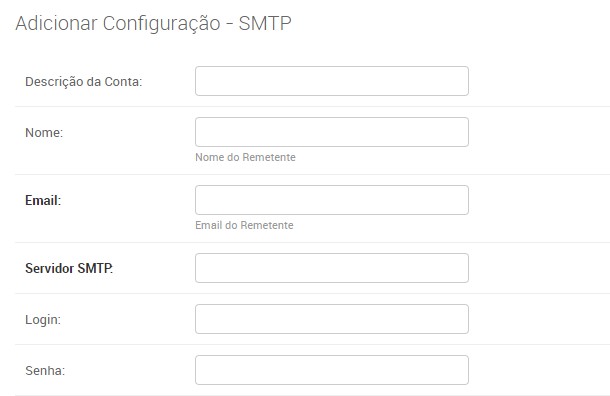
Campo: Descrição da Conta
Valor: SendMix - Cobrança (ou qualquer nome que identifique este SMTP)
É só um rótulo interno. É o nome que aparece para escolher em "Servidor SMTP" nos Emails Aviso e em "Serviço de Email" no Email em Lote.
Preencha o nome que o cliente verá como remetente
Campo: Nome (legenda na tela: "Nome do Remetente")
Valor: Nome do seu provedor, ex.: Provedor XYZ Financeiro
É o nome exibido na caixa de entrada do assinante. Use o nome comercial do provedor, não o nome de uma pessoa.
Preencha o e-mail remetente com um endereço do seu domínio verificado
Campo: Email (legenda na tela: "Email do Remetente")
Valor: Um endereço do domínio verificado no SendMix, ex.: cobranca@seuprovedor.com.br
OBRIGATÓRIO ser do domínio verificado (SPF/DKIM) no SendMix. Não use @gmail.com, @hotmail.com nem um domínio que você não verificou: o envio será recusado ou cairá no spam.
Informe o servidor SMTP do SendMix
Campo: Servidor SMTP
Valor: smtp.sendmix.net
Só o nome do servidor, sem "smtp://", sem "https://" e sem a porta. A porta tem campo próprio mais abaixo.
Informe o usuário da credencial SMTP do SendMix
Campo: Login
Valor: O usuário da credencial gerada em app.sendmix.net › Credenciais
A wiki do SGP diz para repetir aqui o mesmo e-mail do campo Email porque o exemplo deles é Gmail. Com o SendMix NÃO é assim: o Login é o usuário da credencial SMTP, que é diferente do e-mail remetente.
Informe a senha da credencial SMTP do SendMix
Campo: Senha
Valor: A senha da credencial gerada em app.sendmix.net › Credenciais
É a senha da credencial SMTP, não a senha do seu painel SendMix nem a senha da caixa de e-mail do provedor.
Confira a porta
Campo: Porta
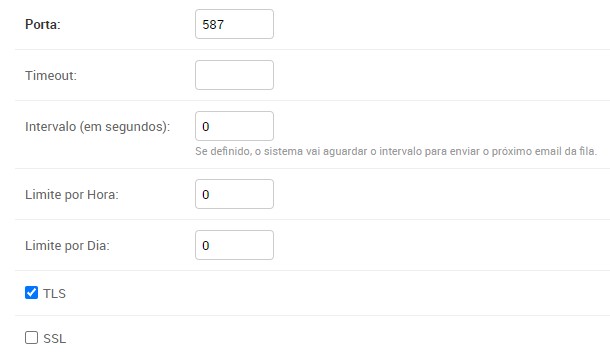
Valor: 587
O formulário já vem com 587 preenchido: mantenha. Se a sua rede bloquear a 587, use 465 (e marque SSL em vez de TLS no passo 12). A porta 2525 do SendMix não é citada na documentação do SGP; o campo é livre, então deve funcionar com TLS, mas não há confirmação oficial.
Deixe Timeout em branco e os limites em 0
Campo: Timeout / Intervalo (em segundos) / Limite por Hora / Limite por Dia
Valor: Timeout: em branco. Intervalo (em segundos): 0. Limite por Hora: 0. Limite por Dia: 0.
Segundo a wiki, Timeout é "campo geralmente em branco", preenchido só a pedido do suporte. Intervalo, segundo a própria tela, faz o SGP "aguardar o intervalo para enviar o próximo email da fila"; os limites existem para SMTPs que bloqueiam volume (Gmail etc.). O SendMix não exige nada disso: deixe tudo em 0 (que já é o padrão).
Confira que TLS está marcado e SSL desmarcado
Campo: TLS / SSL (caixas de seleção)
Valor: TLS: marcado. SSL: desmarcado.
A tela já vem com TLS marcado. No SGP, "TLS" corresponde à porta 587 (o que o SendMix chama de STARTTLS) e "SSL" à porta 465. A wiki avisa que o método "deve estar condizente com a porta informada": 587 + TLS ou 465 + SSL. Nunca marque os dois.
Confira Prioridade e Ativo; marque Reportar Falha se quiser
Campo: Prioridade / Reportar Falha / Ativo
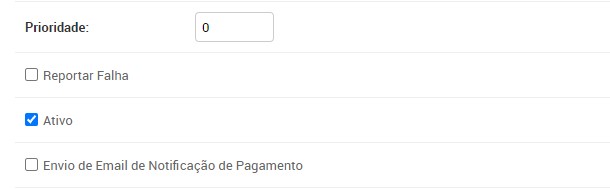
Valor: Prioridade: 0 (valor padrão). Reportar Falha: marcado (recomendado). Ativo: marcado (já vem marcado).
"Ativo" desmarcado = o SGP ignora este SMTP. "Reportar Falha" faz o SGP tentar "verificar e reportar um status indicando que houve algum problema quando a requisição falha". A wiki não explica como a Prioridade ordena os SMTPs, então o mais seguro é desativar o SMTP antigo em vez de depender dela.
Decida sobre o aviso de pagamento e salve
Campo: Envio de Email de Notificação de Pagamento
Valor: Opcional. Só marque se quiser que o SGP mande um e-mail de "pagamento recebido" quando o título for baixado. Exige a variável EMAIL_NOTIFICACAO_PAGAMENTO_MSG cadastrada em Sistema › Configurações ("Adicionar Configuração") e, segundo a Tabela de Variáveis, o campo "Notificar Pagamentos." marcado no Portador.
Depois de preencher tudo, clique no botão de salvar no fim do formulário (o nome exato do botão não aparece na documentação nem nas screenshots).
Aponte os Emails Aviso e o envio automático de cobrança para este SMTP
Campo: Sistema › Email › Email Aviso › campo "Servidor SMTP"
Valor: Selecione a configuração criada (ex.: "SendMix - Cobrança") em cada Email Aviso
Cada Email Aviso tem seu próprio campo "Servidor SMTP" ("SMTP cadastrado anteriormente que será responsável pelos envios desse aviso"). Se você criou um SMTP novo em vez de editar o antigo, troque aqui em cada aviso. O envio automático de boleto por e-mail é ligado no portador: Financeiro › Cadastros › Portadores › editar › "Enviar Cobrança Auto." e "Envio Auto. Dias", com os clientes definidos com "Forma de Entrega" = E-mail (aba "Formas de Entrega" › "Definir em Lote").
Faça um envio real de teste e confira no Histórico Emails
Campo: Cadastro do cliente › aba "Financeiro" › sub-aba "Títulos" › ícone de lupa do título (abre "Detalhes do Título") › ícone de envelope "Enviar Título por E-Mail"
Valor: Envie um título para um cliente de teste cadastrado com o seu próprio e-mail. Depois abra Sistema › Email › Histórico Emails: a coluna "Gateway" mostra qual SMTP foi usado e "Status" mostra a resposta do servidor (1 = enviado; 0 ou None = problema).
O SGP não tem botão "testar SMTP". Confira se o e-mail chegou na caixa de entrada e se o remetente aparece com o nome e o endereço que você definiu. No painel do SendMix (app.sendmix.net › Envios) o envio deve constar como entregue.
Remetente: o nome e o endereço que o cliente vê
O remetente é definido na própria configuração SMTP, em dois campos: "Nome" (legenda na tela: "Nome do Remetente") e "Email" (legenda: "Email do Remetente"). Por isso o SGP permite cadastrar vários SMTPs, um por finalidade (a wiki sugere financeiro, técnico etc.), e cada Email Aviso escolhe qual usar no campo "Servidor SMTP"; o Email em Lote escolhe no campo obrigatório "Serviço de Email". Regra para o SendMix: o campo "Email" precisa ser um endereço do domínio verificado no SendMix (SPF/DKIM), ex.: cobranca@seuprovedor.com.br. Não existe um segundo lugar para definir remetente: o que for colocado aqui vale para todos os envios (boletos, notas fiscais, Emails Aviso, Email em Lote) que usarem este SMTP. Atenção ao campo "Login": a wiki manda repetir o e-mail porque o exemplo é Gmail; no SendMix o Login é o usuário da credencial SMTP, que é diferente do endereço remetente. Fontes: https://wiki.sgp.net.br/wiki.php?id=servicos_email; screenshots oficiais https://wiki.sgp.net.br/lib/exe/fetch.php?media=integracoes:servicocomunicacao:email:smtp_parte_1.jpg e envio_de_email_parte_2.jpg; manual oficial (p. 16) http://wiki.sgp.net.br/lib/exe/fetch.php?media=manual_do_sgp.pdf.
Como testar no SGP
Não há botão "enviar e-mail de teste" na tela de SMTP do SGP (não aparece em nenhuma screenshot nem texto oficial). O jeito documentado de testar é um envio real: abra o cadastro de um cliente (pode ser um cliente fictício com o seu próprio e-mail), vá à aba "Financeiro" › "Títulos", clique no ícone de lupa do título (abre "Detalhes do Título") e no ícone de envelope "Enviar Título por E-Mail" (https://wiki.sgp.net.br/wiki.php?id=envio_email e screenshot envio_de_email_parte_1.jpg). Alternativa: Sistema › Email › Email em Lote, escolhendo o SendMix em "Serviço de Email" e filtrando só o cliente de teste (não aceita variáveis). Depois confira (1) se chegou na caixa de entrada, (2) se o remetente aparece com o nome/endereço definidos, (3) em Sistema › Email › Histórico Emails se a coluna "Gateway" mostra o SMTP do SendMix e "Status" = 1 (0 ou None = problema no envio ou nos dados do SMTP; fonte: https://wiki.sgp.net.br/wiki.php?id=historico_de_comunicacao) e (4) no painel do SendMix (app.sendmix.net › Envios) se consta como entregue.
Armadilhas comuns no SGP
O que costuma dar errado na configuração e como evitar.
- Caminho de menu: o SMTP fica em Sistema › SMTP (ou Sistema › Ferramentas › Painel Admin › Configurações - SMTP). O submenu Sistema › Email NÃO é o lugar: ele só tem Email em Lote, Email Aviso e Histórico Emails.
- TLS e SSL são duas caixas de seleção separadas e precisam combinar com a porta: 587 → TLS; 465 → SSL. A wiki diz que o método "deve estar condizente com a porta". Nunca marque os dois. A tela já vem com 587 + TLS, o padrão certo para o SendMix.
- O SGP chama de "TLS" o que o SendMix chama de STARTTLS (porta 587). Não existe opção com o nome "STARTTLS" na tela: é a caixa "TLS".
- Campo Login: a wiki manda repetir o e-mail do remetente (o exemplo deles é Gmail). Com o SendMix, Login = usuário da credencial SMTP, que NÃO é o e-mail remetente. Copiar o e-mail no Login dá erro de autenticação.
- Campo Senha: é a senha da credencial SMTP do SendMix, não a senha do painel app.sendmix.net nem a senha da caixa postal do provedor.
- Servidor SMTP: digitar só smtp.sendmix.net, sem porta, sem barra, sem "smtp://".
- Remetente fora do domínio verificado: o campo "Email" (Email do Remetente) precisa ser do domínio verificado no SendMix; um @gmail.com ou domínio não verificado é recusado ou cai no spam.
- Não existe botão de teste na tela: a caixa "Ativo" desmarcada ou um erro de senha só aparecem quando um boleto real não sai. Sempre faça um envio avulso de teste logo após salvar e confira em Sistema › Email › Histórico Emails (Status 1 = enviado; 0 ou None = problema).
- Vários SMTPs cadastrados: cada Email Aviso tem seu próprio campo "Servidor SMTP" e o Email em Lote tem o campo "Serviço de Email". Se você criar um SMTP novo em vez de editar o antigo, os avisos continuam saindo pelo antigo até você trocá-los um a um. Como a wiki não explica como a "Prioridade" ordena, desative (desmarque "Ativo") o SMTP antigo.
- "Intervalo (em segundos)", "Limite por Hora" e "Limite por Dia" foram feitos para SMTPs que bloqueiam volume (Gmail etc.). Com o SendMix deixe em 0. Se ficar um limite antigo, os boletos do dia param de sair quando o limite estoura.
- Variável global EMAIL_LIMITE_DIARIO (Sistema › Configurações): "Limita a quantidade total de e-mails a serem enviados por dia através do sistema". Se o provedor a cadastrou na época do SMTP antigo (ex.: 300), ela continua valendo com o SendMix mesmo com os limites da tela em 0. Apague-a ou aumente o valor.
- "Timeout": a própria wiki manda deixar em branco, a não ser que o suporte ou o desenvolvimento peçam. Um valor baixo aqui derruba envios em lote.
- Os Emails Aviso são disparados pela rotina automática às 08:40 ("podendo ser modificado esse horário pelo suporte"). Um teste feito depois disso só sai no dia seguinte, por isso o teste deve ser um envio avulso pela aba Financeiro do cliente.
- Envio automático de boleto depende de duas coisas fora da tela de SMTP: os clientes com "Forma de Entrega" = E-mail (Financeiro › Cadastros › Portadores › aba "Formas de Entrega" › "Definir em Lote") e o portador com "Enviar Cobrança Auto." marcado e "Envio Auto. Dias" preenchido.
- "Envio de Email de Notificação de Pagamento" sozinho não faz nada: precisa da variável EMAIL_NOTIFICACAO_PAGAMENTO_MSG em Sistema › Configurações e, segundo a Tabela de Variáveis, de "Notificar Pagamentos." marcado no Portador.
- A integração "Gmail API" (versão 1.0.201) é outra coisa: não use para o SendMix. O SendMix entra pelo cadastro SMTP comum.
O que não confirmamos na documentação do fabricante
Estes pontos não aparecem na documentação oficial que consultamos, então não afirmamos nada sobre eles. Se você usa o SGP e souber a resposta, nos avise pelo WhatsApp: corrigimos a página e damos o crédito.
- Nome exato do botão de salvar no fim do formulário (a wiki diz apenas "preencha-o com os detalhes do seu servidor SMTP"; as screenshots oficiais e o manual PDF cortam antes do botão). Provavelmente "Salvar", mas não confirmado.
- Se o SGP aceita a porta 2525: a wiki só cita 465 (SSL) e 587 (TLS). O campo Porta é livre, então 2525 + TLS deve funcionar, mas não há fonte oficial.
- Se marcar TLS com a porta 465 (ou SSL com 587) gera erro explícito ou falha silenciosa: a wiki só diz que precisam ser "condizentes".
- Como a "Prioridade" ordena os SMTPs (se o menor número é o preferido) e qual SMTP é usado no envio avulso pela aba Financeiro do cliente, que não tem seletor de SMTP na tela.
- O que exatamente "Reportar Falha" acrescenta além do campo Status do Histórico Emails: a wiki só diz que o SGP "tenta verificar e reportar um status".
- O campo "Notificar Pagamentos." no Portador é citado só na Tabela de Variáveis; a página de Portadores da wiki (30/10/2021) não o lista.
- Se a tela de Sistema › SMTP recebeu mudança de layout/campos depois de 23/10/2021 (última edição da página da wiki). Nem o changelog da wiki (até 1.0.202) nem o do Bookstack (até 1.0.229, 19/09/2025) registram alteração nessa tela.
- O vídeo oficial "CADASTRAR E-MAIL" (canal SGP Oficial, 28/12/2019) confirma que a tela aceita "outros servidores SMTP também", mas a legenda não pôde ser obtida, então ele não foi usado para confirmar nomes de campos. O vídeo "Como configurar o envio de e-mail - SGPweb" é do canal SGPweb, outro produto, e foi descartado.
Documentação consultada
As páginas, capturas e tópicos oficiais do fabricante em que este guia se apoia.
- wiki.sgp.net.br › servicos_email
- wiki.sgp.net.br › cadastro_servidor_email
- wiki.sgp.net.br › envio_email
- wiki.sgp.net.br › cadastro_aviso_email
- wiki.sgp.net.br › historico_de_comunicacao
- wiki.sgp.net.br › tabela_variaveis
- wiki.sgp.net.br › manual_do_sgp.pdf
- bookstack.sgp.net.br › changelog-sgp
- youtube.com › watch
Perguntas sobre o SendMix no SGP
As dúvidas gerais de quem vai trocar o SMTP, e as específicas deste sistema que a documentação sustenta.
Preciso trocar de sistema de gestão?
Não. O SendMix não substitui o seu ERP: ele substitui o servidor de saída que o ERP usa para mandar e-mail. O restante do seu fluxo — geração de boleto, régua de cobrança, modelos — continua igual.
Vocês garantem que o e-mail chega na caixa de entrada?
Não, e desconfie de quem garantir. Uma resposta positiva do servidor de destino significa que ele aceitou a mensagem, não que ela foi parar na caixa de entrada — a decisão final é do provedor do destinatário. O que fazemos é cuidar de tudo que está sob controle: domínio autenticado, IP com reputação acompanhada e lista limpa. E mostramos, mensagem por mensagem, o que o destino respondeu.
Como faço para sair, se não gostar?
Você aponta o SMTP do seu sistema de volta para onde estava. Não há contrato de permanência nem multa por saída.
O SGP tem botão para testar o SMTP?
Não. Nenhuma screenshot nem texto oficial mostra um botão de teste na tela de SMTP do SGP. O jeito documentado é um envio real: abra o cadastro de um cliente de teste com o seu próprio e-mail, vá à aba Financeiro › Títulos, clique na lupa do título e no ícone “Enviar Título por E-Mail”. Depois confira em Sistema › Email › Histórico Emails: a coluna Gateway mostra o SMTP usado e Status = 1 significa enviado (0 ou None indica problema).
No campo Login do SGP eu repito o e-mail do remetente?
Não. A wiki do SGP manda repetir o e-mail porque o exemplo deles é o Gmail. Com o SendMix, o Login é o usuário da credencial SMTP gerada em app.sendmix.net › Credenciais, que é diferente do endereço remetente. Copiar o e-mail no Login dá erro de autenticação.
Comece pelo teste grátis
A conta vem com 500 e-mails grátis para você configurar o SGP, enviar um boleto de teste e ver a resposta do Gmail ou do Outlook no painel — sem cartão, sem mensalidade. Se preferir, mandamos a configuração pronta pelo WhatsApp.
SGP é marca de seu respectivo titular, citada aqui apenas por compatibilidade técnica. O SendMix não tem vínculo, parceria nem representação com o fabricante; os caminhos e nomes de campo acima vêm da documentação pública dele e podem mudar sem aviso.