Como configurar o SMTP do SendMix no HubSoft
Para usar o SendMix no HubSoft, gere uma credencial SMTP em app.sendmix.net e vá em Configuração › Geral › Remetente Email › Adicionar. Informe Host smtp.sendmix.net, Porta 587, SMTP Security TLS, Tipo de Autenticação PLAIN, ligue “SMTP Requer Autenticação” e cole o usuário e a senha da credencial. O Email de Exibição precisa ser do domínio verificado. Teste em Ações › Testar Remetente e aponte cada Layout de E-mail para o remetente novo.
Também: SMTP para SGPSMTP para IXC SoftSMTP para DuoBoxSMTP para MK-Auth
O que preencher no HubSoft
Servidor, porta, usuário e senha são os mesmos em qualquer sistema. O que muda é onde colar — e é isso que esta página mostra.
Onde fica no HubSoft
No HubSoft, o caminho é:
Configuração›Geral›Remetente Email›Adicionar
Ligue “SMTP Requer Autenticação”, escolha TLS com a porta 587 e Tipo de Autenticação PLAIN. Preencha “Email de Exibição” com um endereço do domínio verificado: o campo não é obrigatório para o HubSoft, mas é para o SendMix. Depois aponte cada Layout de E-mail para o remetente novo, senão os boletos continuam saindo pelo servidor antigo.
465 e 2525 também funcionam
Onde fica a tela de SMTP no HubSoft
O caminho por extenso, com as alternativas que a documentação oficial registra.
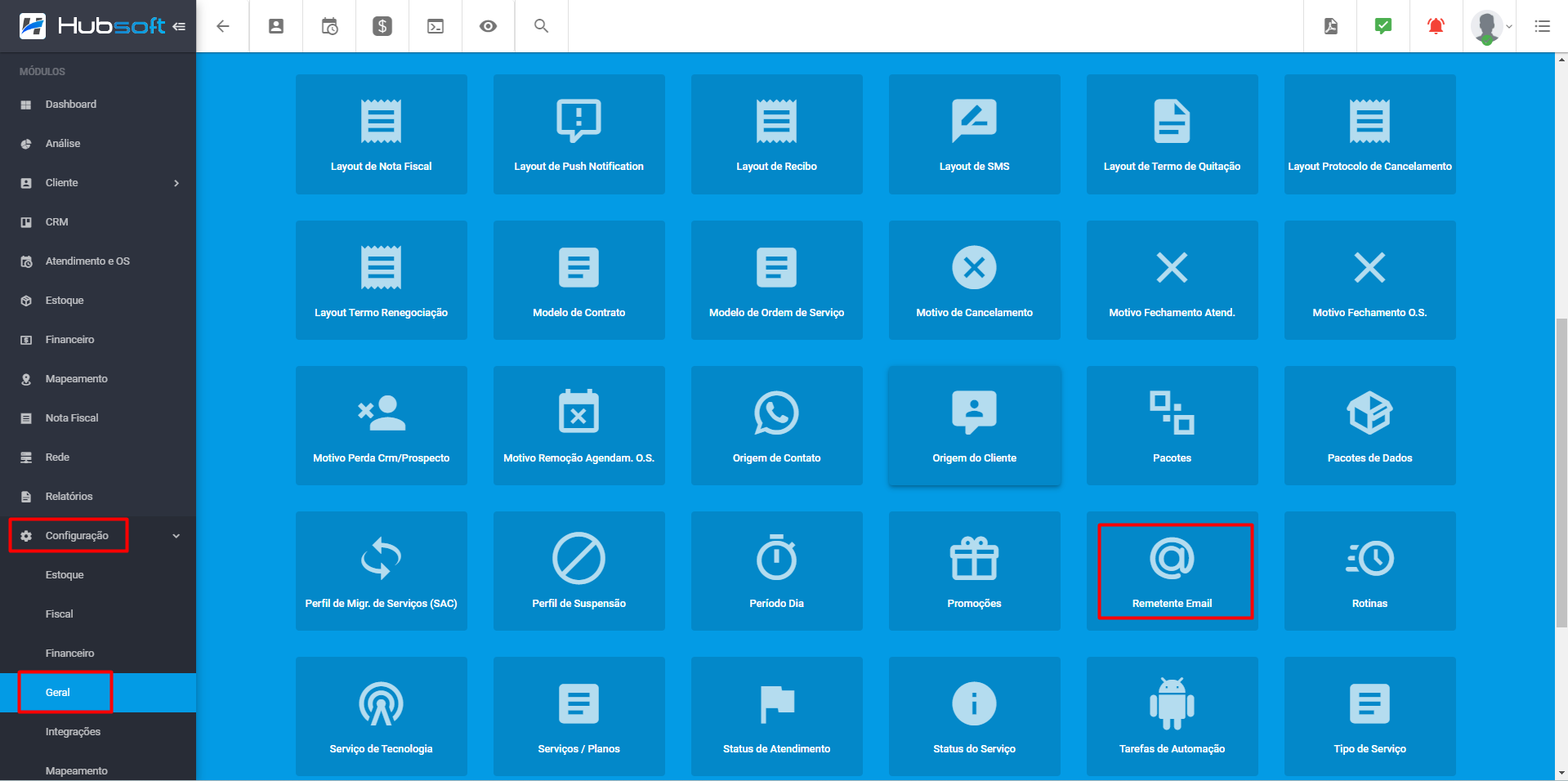
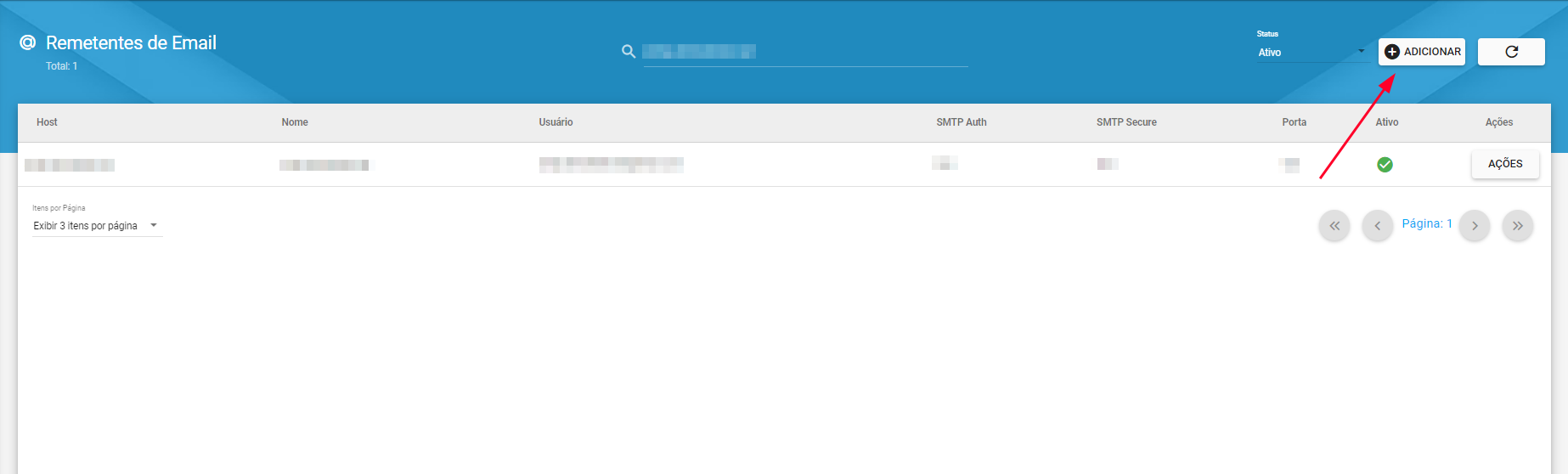
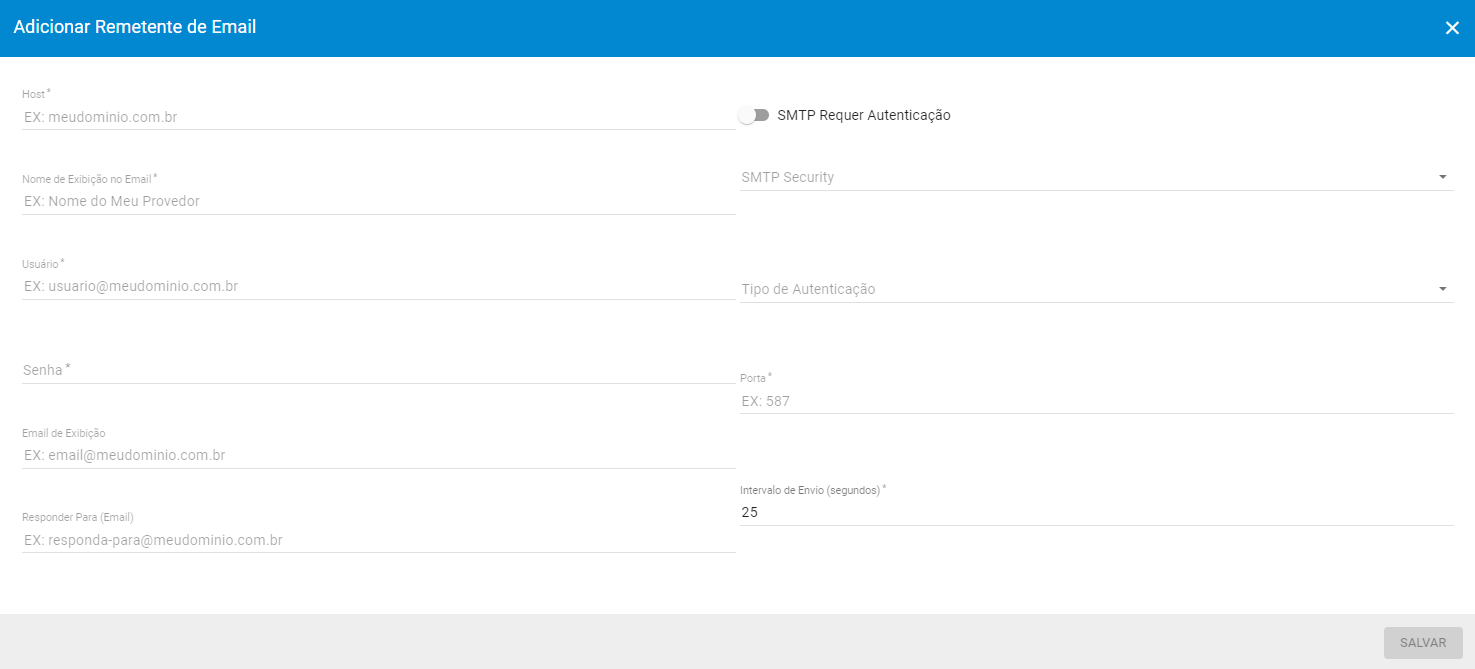
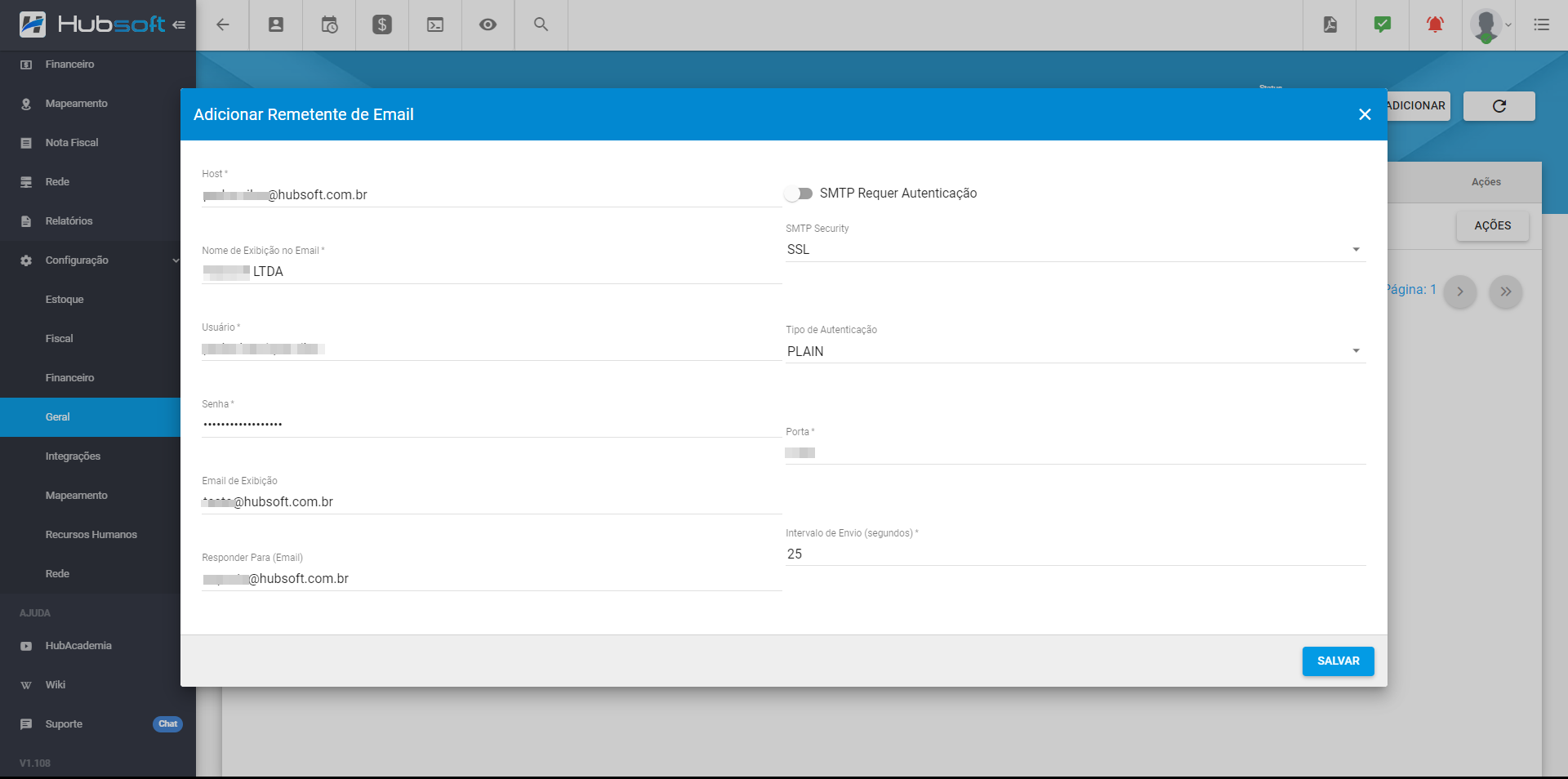
Menu lateral › Configuração › Geral › card "Remetente Email" (ícone @). A tela que abre chama-se "Remetentes de Email"; o botão "+ ADICIONAR" (canto superior direito) abre a janela "Adicionar Remetente de Email".
Versões e variantes
Só existe uma edição do HubSoft (sistema web hospedado pela própria Hubsoft). Os screenshots oficiais da tela de remetente são da versão V1.108 (rodapé do menu) e o texto da wiki não menciona variação de caminho entre versões. A wiki antiga (wikiantiga.hubsoft.com.br) ainda aparece no Google, mas o domínio não resolve mais — não serve de fonte. Nomenclatura: o card do menu se chama "Remetente Email", a lista se chama "Remetentes de Email" e a wiki escreve "Remetente de E-mail"/"Remetentes de Email" — é a mesma tela. Nos seletores de outras telas o remetente aparece como "Nome (Usuário)", ex.: "MailTrap (b860cbd1ea1dca)".
Fabricante: Hubsoft — site oficial https://hubsoft.io; documentação oficial (Wiki HubSoft) em https://wiki.hubsoft.com.br; documentação da API em https://docs.hubsoft.com.br e https://github.com/hubsoftbrasil/api
Conferido na documentação oficial do fabricante em agosto de 2026. Confiança da verificação: média. Se a tela mudou desde então, nos avise pelo WhatsApp e corrigimos.
Passo a passo no HubSoft
Na ordem em que o fabricante documenta. Cada passo diz o campo, o que preencher e o erro mais comum ali; a fonte é a página ou a captura oficial que o sustenta.
Antes de abrir o HubSoft, gere a credencial SMTP no painel do SendMix e confirme que o domínio do seu provedor está verificado (SPF/DKIM).
Campo: SendMix › Credenciais
Valor: Anote o usuário e a senha gerados. Só aparecem uma vez.
O endereço que você vai usar como remetente (ex.: cobranca@seuprovedor.com.br) precisa ser de um domínio que apareça como verificado no SendMix.
No HubSoft, abra o menu lateral, clique em Configuração, depois em Geral, e clique no card "Remetente Email" (ícone de @).
Campo: Configuração › Geral › Remetente Email
Na tela "Remetentes de Email", clique no botão "+ ADICIONAR" (canto superior direito). Abre a janela "Adicionar Remetente de Email".
Campo: + ADICIONAR
Se já existe um remetente antigo (Gmail, Locaweb etc.), não edite ele: crie um novo. Assim você pode voltar atrás se precisar.
Preencha o servidor SMTP.
Campo: Host *
Valor: smtp.sendmix.net
Só o nome do servidor, sem http://, sem porta e sem barra. (O exemplo cinza do campo é "EX: meudominio.com.br".)
Preencha o nome que o cliente verá como remetente.
Campo: Nome de Exibição no Email *
Valor: O nome do seu provedor (ex.: Provedor XYZ Internet)
Preencha o usuário da credencial SMTP do SendMix.
Campo: Usuário *
Valor: O usuário gerado em SendMix › Credenciais
O exemplo cinza do campo mostra "usuario@meudominio.com.br", mas o campo aceita usuário que não é e-mail: a própria Hubsoft usa um remetente Mailtrap com usuário "b860cbd1ea1dca" nos exemplos oficiais. Cole exatamente o usuário da credencial, mesmo sem @.
Preencha a senha da credencial SMTP do SendMix.
Campo: Senha *
Valor: A senha gerada em SendMix › Credenciais
Cole sem espaços antes ou depois.
Preencha o endereço de e-mail que aparecerá como remetente (o "De:").
Campo: Email de Exibição
Valor: Um endereço do domínio verificado no SendMix (ex.: cobranca@seuprovedor.com.br)
O HubSoft não marca este campo como obrigatório (não tem asterisco), mas para o SendMix ele é essencial: o domínio depois do @ precisa ser exatamente o domínio verificado no SendMix. Não deixe em branco e não use gmail.com/hotmail.com.
Opcional: informe o endereço que receberá as respostas dos clientes.
Campo: Responder Para (Email)
Valor: Um e-mail que alguém do provedor realmente lê (ex.: financeiro@seuprovedor.com.br)
Pode ficar vazio. Se preencher, não precisa ser do domínio verificado, mas é recomendável que seja.
Ligue a chave de autenticação (ela vem DESLIGADA no formulário em branco).
Campo: SMTP Requer Autenticação
Valor: Ligado
O SendMix exige usuário e senha, por isso a recomendação é deixar ligada. Atenção: a wiki não explica o que a chave faz, e o exemplo oficial de remetente preenchido aparece com ela desligada. Se o teste falhar com a chave ligada, teste também desligada (veja "não confirmado").
Escolha o tipo de segurança da conexão.
Campo: SMTP Security
Valor: TLS (para a porta 587). Se for usar a porta 465, escolha SSL.
A wiki oficial só lista as opções "SSL" ou "TLS" sem explicar qual é qual; a combinação 587 + TLS é a recomendada. Se o teste falhar, tente 465 + SSL (veja "não confirmado").
Escolha o método de autenticação.
Campo: Tipo de Autenticação
Valor: PLAIN
As opções são Plain, Login e Cram-MD5 (na tela aparecem em maiúsculas, ex.: "PLAIN"). Use PLAIN. Não use Cram-MD5.
Preencha a porta.
Campo: Porta *
Valor: 587 (recomendada). Alternativas: 465 (com SMTP Security = SSL) ou 2525 (com TLS) se a 587 estiver bloqueada na sua rede.
O próprio campo sugere "EX: 587".
Defina o intervalo entre um e-mail e o próximo.
Campo: Intervalo de Envio (segundos) *
Valor: Pode manter o padrão (25). O SendMix não exige pausa entre envios; se a fila de boletos estiver demorando, reduza o valor.
Com 25 segundos o HubSoft envia no máximo ~144 e-mails por hora na configuração padrão. Para provedores com muitos boletos por dia, um valor menor (ex.: 2 a 5) acelera a fila. A wiki diz que este campo existe porque provedores de e-mail comuns limitam o envio. Provedores grandes podem ainda ativar, em Configuração › Geral › Variáveis de Configuração, as variáveis QUANTIDADE_ENVIO_EMAIL_POR_EXECUCAO e MAXIMO_ROTINAS_EMAIL_SIMULTANEAS (v1.95) para processar a fila em paralelo.
Clique em SALVAR (canto inferior direito da janela).
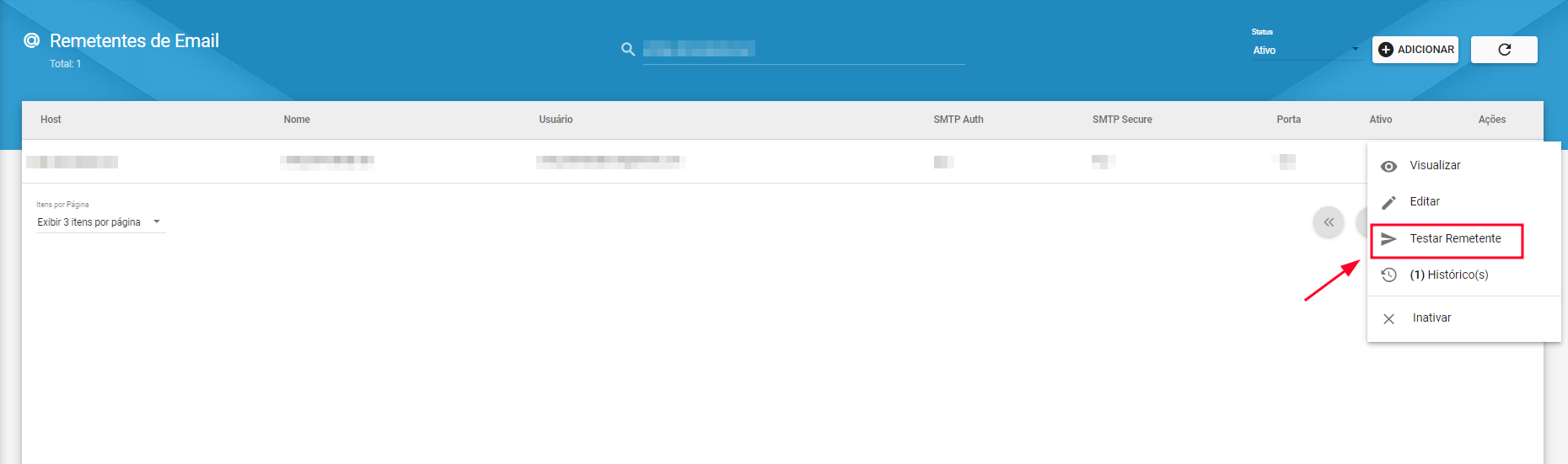
Teste o remetente: na linha do remetente recém-criado clique em AÇÕES e depois em "Testar Remetente"; preencha o seu e-mail e clique para enviar.
Campo: AÇÕES › Testar Remetente
Valor: Seu próprio e-mail
O menu AÇÕES tem: Visualizar, Editar, Testar Remetente, Histórico(s) e Inativar. Se aparecer sucesso e o e-mail chegar na sua caixa, a conexão com o SendMix está certa. Confira também a pasta de spam na primeira vez.
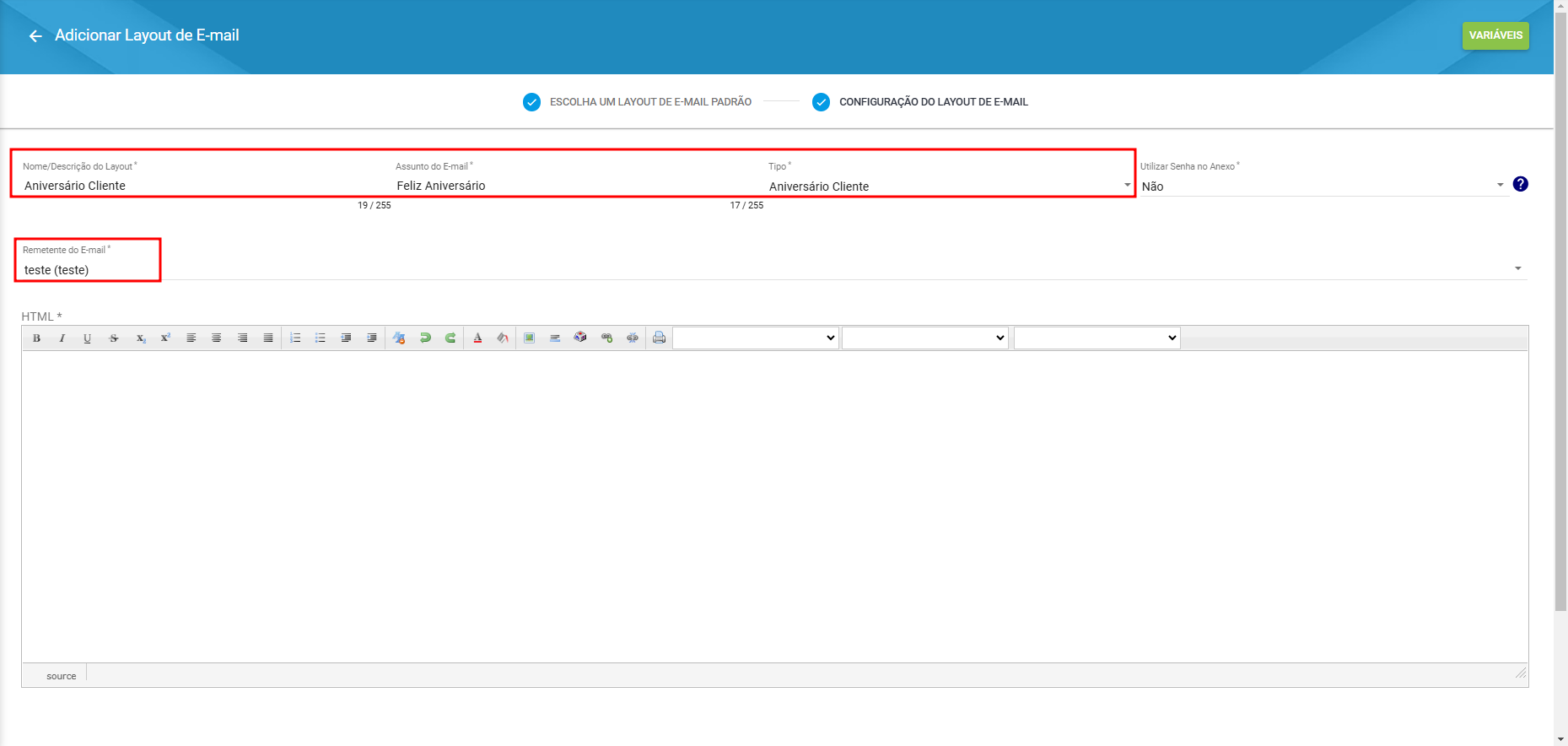
Aponte os layouts de e-mail para o novo remetente: vá em Configuração › Geral › Layout de E-mail, edite cada layout em uso (Fatura, Fatura + Notas Fiscais, Carnê Bancário, Nota Fiscal, Bem-Vindo, Recibo etc.) e, na etapa "CONFIGURAÇÃO DO LAYOUT DE E-MAIL", selecione o remetente do SendMix no campo "Remetente do E-mail".
Campo: Configuração › Geral › Layout de E-mail › (layout) › Remetente do E-mail *
Valor: O remetente que você acabou de criar (aparece como "Nome (Usuário)")
No HubSoft o remetente é escolhido POR LAYOUT (campo obrigatório). Criar o remetente novo não troca automaticamente os layouts antigos — se pular este passo, os boletos continuam saindo pelo servidor antigo.
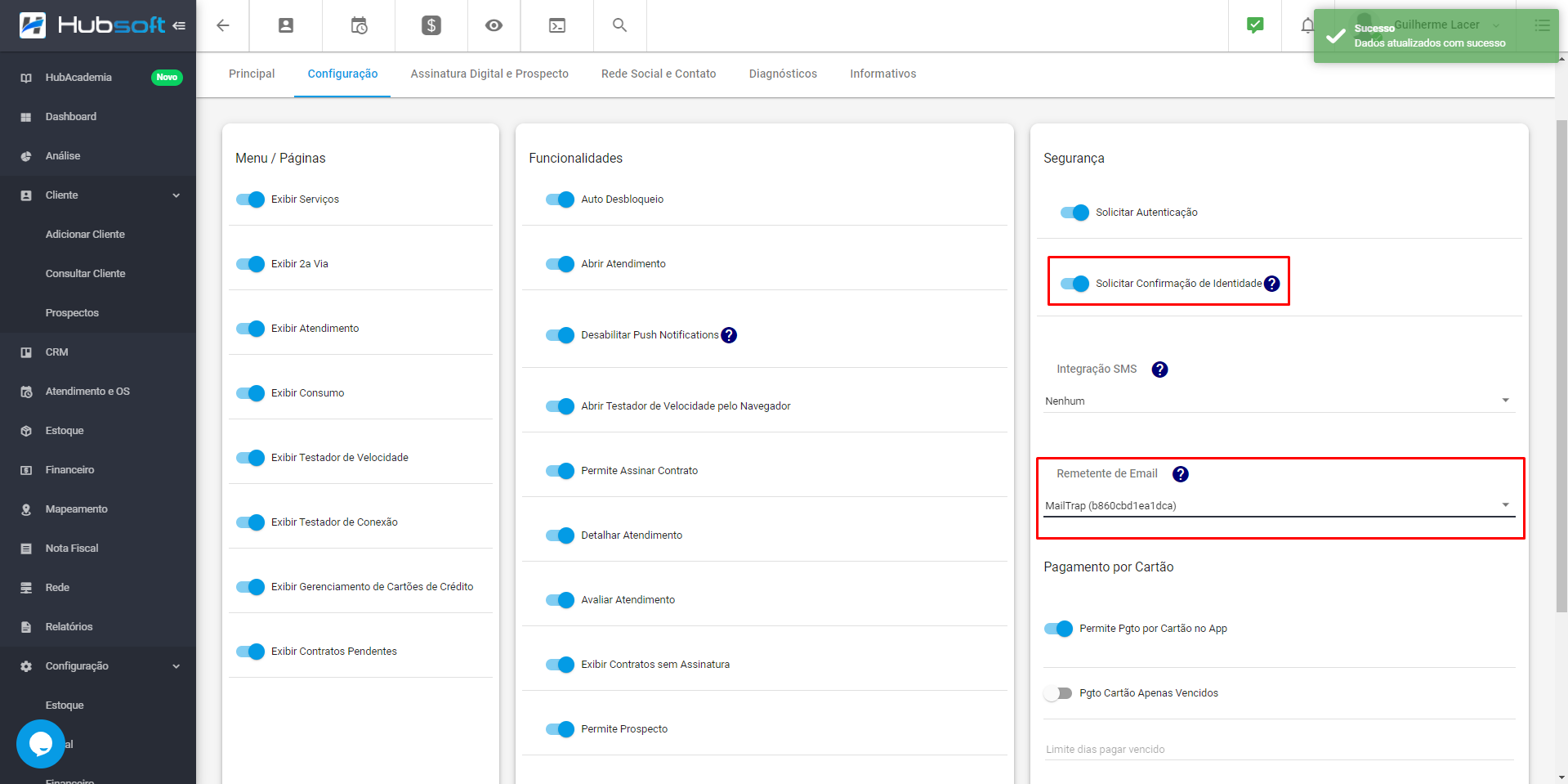
Troque também o remetente do APP do Cliente: vá em Configuração › Geral › APP do Cliente › aba "Configuração" › bloco "Segurança" › campo "Remetente de Email" e selecione o remetente do SendMix. Depois clique em "SALVAR EDIÇÃO".
Campo: APP do Cliente › Configuração › Segurança › Remetente de Email
Valor: O remetente do SendMix
A wiki (v1.90) diz que, se o remetente não for configurado nesse painel, o sistema usa um remetente aleatório para o código de segurança e a redefinição de senha do app. Já a Forma de Cobrança (aba EMAIL) e a rotina "ENVIAR EMAIL" NÃO têm seletor de remetente: elas só escolhem regra, layout e dias — o remetente vem do layout escolhido no passo 17. A rotina de Termo de Quitação tem um campo "Remetente de Email" próprio; se você usa esse envio, ajuste lá também.
Depois de confirmar que os boletos estão saindo pelo SendMix, inative o remetente antigo em AÇÕES › Inativar (não exclua de imediato).
Campo: AÇÕES › Inativar
Inativar evita que um layout esquecido continue usando o servidor antigo; se algo der errado você reativa. O remetente inativado some da lista porque o filtro "Status" vem em "Ativo" — troque o filtro para vê-lo de novo.
Remetente: o nome e o endereço que o cliente vê
O endereço remetente (o "De:") é definido dentro do próprio cadastro do remetente, no campo "Email de Exibição" (e o nome no campo "Nome de Exibição no Email"), em Configuração › Geral › Remetente Email › Adicionar/Editar. Como no SendMix o campo "Usuário" recebe a credencial (que não é um e-mail — a Hubsoft mesma usa um usuário Mailtrap sem @ nos exemplos oficiais), o "Email de Exibição" PRECISA ser preenchido com um endereço cujo domínio esteja verificado no SendMix (ex.: cobranca@seuprovedor.com.br) — qualquer outro domínio é recusado ou vai para o spam. Depois, o remetente é vinculado por layout: em Configuração › Geral › Layout de E-mail cada layout tem o campo obrigatório "Remetente do E-mail". Os outros lugares com seletor de remetente confirmados são o painel do APP do Cliente (aba Configuração › Segurança › "Remetente de Email") e a rotina de Termo de Quitação ("Remetente de Email"). A Forma de Cobrança (aba EMAIL) e a rotina "ENVIAR EMAIL" não escolhem remetente — usam o do layout.
Como testar no HubSoft
Na tela Configuração › Geral › Remetente Email, na linha do remetente, clique em AÇÕES › "Testar Remetente", preencha o seu e-mail e clique para enviar. A wiki diz: "Se apresentar sucesso, você poderá utilizar o remetente para enviar e-mail aos seus clientes". Se os boletos ainda não saírem, a página oficial "Falha no Envio de E-mail" manda conferir: (1) as regras de envio em Configuração › Financeiro › Forma de Cobrança › Ações › Editar › aba E-mail; (2) se existe a rotina "ENVIAR EMAIL" em Configuração › Geral › Rotinas; (3) o próprio teste do remetente; (4) em Serviços do Cliente › Configurações, se o cliente permite receber e-mail de cobrança, e no contato do cliente (Cliente › Cadastro › Contato › Ações › Visualizar) se permite receber e-mail. A fila pode ser acompanhada em Utilitários › Filas de Envio (caminho confirmado na nota da versão 1.92).
Armadilhas comuns no HubSoft
O que costuma dar errado na configuração e como evitar.
- O SMTP do SendMix aceita os métodos de autenticação PLAIN e LOGIN e não oferece CRAM-MD5: se o HubSoft pedir o tipo, escolha LOGIN (ou PLAIN).
- Caminho errado que uma versão anterior desta página trazia: no HubSoft NÃO existe "Administração › Integrações › E-mail (SMTP)"; a tela é Configuração › Geral › Remetente Email.
- A chave "SMTP Requer Autenticação" vem desligada no formulário em branco. Como o SendMix exige autenticação, ligue-a — mas a wiki não documenta o comportamento da chave (o exemplo oficial preenchido está com ela desligada). Se o teste falhar, esse é um dos pontos a alternar.
- "SMTP Security": a orientação é TLS com a porta 587 e SSL com a 465. Misturar (587 + SSL ou 465 + TLS) tende a dar erro de conexão ou timeout no teste — mas a wiki não explica as opções (veja "não confirmado").
- O campo "Usuário" mostra o exemplo "usuario@meudominio.com.br", mas aceita usuário sem @ (há exemplo oficial com Mailtrap). Cole o usuário exatamente como gerado no SendMix.
- "Email de Exibição" não é obrigatório para o HubSoft (sem asterisco), mas é obrigatório para o SendMix: fora do domínio verificado (ou vazio) o e-mail é recusado ou vai para o spam.
- "Tipo de Autenticação": use PLAIN. Cram-MD5 não é indicado para o SendMix.
- O remetente é escolhido por Layout de E-mail (campo obrigatório "Remetente do E-mail"). Criar o remetente novo e não editar os layouts faz os boletos continuarem saindo pelo servidor antigo.
- Não procure seletor de remetente na Forma de Cobrança nem na rotina "ENVIAR EMAIL": eles não existem lá. Só o layout, o painel do APP do Cliente e a rotina de Termo de Quitação escolhem remetente.
- "Intervalo de Envio (segundos)" padrão 25 limita a ~144 e-mails/hora na configuração padrão; em dia de geração de boletos a fila pode levar horas. Ajuste para baixo e acompanhe em Utilitários › Filas de Envio; provedores grandes podem usar as variáveis de envio simultâneo (v1.95).
- E-mail de cobrança depende de mais três coisas além do remetente: regras na Forma de Cobrança (aba E-mail), rotina "ENVIAR EMAIL" cadastrada em Configuração › Geral › Rotinas, e o serviço/contato do cliente permitir receber e-mail.
- A rotina "ENVIAR EMAIL" dispara todos os tipos de e-mail (notas fiscais, boletos etc.), não só cobrança — a wiki avisa para analisar internamente antes de ativar.
- Se o painel do APP do Cliente não tiver remetente configurado, o HubSoft usa um remetente aleatório para o código de segurança/redefinição de senha — configure lá também.
- Depois de "Inativar" o remetente antigo, ele some da lista porque o filtro "Status" vem em "Ativo"; troque o filtro para reativar.
- Bloqueio de porta na rede do provedor: se o teste falhar com 587, tente 2525 (mesmo TLS) antes de mexer no resto.
O que não confirmamos na documentação do fabricante
Estes pontos não aparecem na documentação oficial que consultamos, então não afirmamos nada sobre eles. Se você usa o HubSoft e souber a resposta, nos avise pelo WhatsApp: corrigimos a página e damos o crédito.
- Se a opção "TLS" em "SMTP Security" equivale a STARTTLS (porta 587) e "SSL" a TLS implícito (porta 465). A wiki só diz "SSL ou TLS"; o screenshot oficial mostra "SSL" selecionado com a porta borrada. A ideia de que os nomes seguem o PHPMailer é dedução, não fonte. Por isso o tutorial recomenda testar 587 + TLS e, se falhar, 465 + SSL.
- O que exatamente a chave "SMTP Requer Autenticação" faz. Ela vem desligada no formulário em branco, e o exemplo oficial preenchido (com usuário, senha e PLAIN) também aparece desligada. Nenhuma fonte explica; a recomendação de ligar vem da exigência do SendMix, não da Hubsoft.
- O que acontece quando "Email de Exibição" fica vazio. Indício: nos logs da API oficial, "email_origem" é igual ao "Usuário" (b860cbd1ea1dca) — sugere que o usuário vira o remetente, o que quebraria com a credencial do SendMix. Não há doc explícita; por isso o passo manda preencher.
- As opções exatas do dropdown "SMTP Security" (se há opção "nenhum"/vazio além de SSL e TLS) — o screenshot mostra apenas SSL selecionado.
- Se o campo "Porta" aceita 2525 — é um campo numérico livre, então deve aceitar, mas não há teste ou doc oficial.
- Diferenças entre versões: só há a wiki atual (screenshots da V1.108; o do APP do Cliente é da v1.90); a wiki antiga está fora do ar.
- Nenhuma fonte independente (fórum, vídeo, comunidade de provedores) sobre a tela de remetente foi encontrada; todas as confirmações vêm de páginas e screenshots oficiais distintos da Hubsoft.
Documentação consultada
As páginas, capturas e tópicos oficiais do fabricante em que este guia se apoia.
- wiki.hubsoft.com.br › remetente_email
- wiki.hubsoft.com.br › falha_email
- wiki.hubsoft.com.br › layout_email
- wiki.hubsoft.com.br › envio_email
- wiki.hubsoft.com.br › rotina
- wiki.hubsoft.com.br › central_assinante_app
- wiki.hubsoft.com.br › versao_1_90
- wiki.hubsoft.com.br › versao_1_92
- wiki.hubsoft.com.br › versao_1_95
- wiki.hubsoft.com.br › remetente-email1.png
- wiki.hubsoft.com.br › remetente-email2.png
- wiki.hubsoft.com.br › remetente-email3.png
- wiki.hubsoft.com.br › dados_remetente_email.png
- wiki.hubsoft.com.br › remetente-email5.png
- wiki.hubsoft.com.br › novo_layout_email.png
- wiki.hubsoft.com.br › screenshot_36.png
Perguntas sobre o SendMix no HubSoft
As dúvidas gerais de quem vai trocar o SMTP, e as específicas deste sistema que a documentação sustenta.
Preciso trocar de sistema de gestão?
Não. O SendMix não substitui o seu ERP: ele substitui o servidor de saída que o ERP usa para mandar e-mail. O restante do seu fluxo — geração de boleto, régua de cobrança, modelos — continua igual.
Vocês garantem que o e-mail chega na caixa de entrada?
Não, e desconfie de quem garantir. Uma resposta positiva do servidor de destino significa que ele aceitou a mensagem, não que ela foi parar na caixa de entrada — a decisão final é do provedor do destinatário. O que fazemos é cuidar de tudo que está sob controle: domínio autenticado, IP com reputação acompanhada e lista limpa. E mostramos, mensagem por mensagem, o que o destino respondeu.
Como faço para sair, se não gostar?
Você aponta o SMTP do seu sistema de volta para onde estava. Não há contrato de permanência nem multa por saída.
Criei o remetente do SendMix no HubSoft, mas os boletos continuam saindo pelo servidor antigo. Por quê?
Porque no HubSoft o remetente é escolhido por Layout de E-mail. Vá em Configuração › Geral › Layout de E-mail, edite cada layout em uso (Fatura, Carnê Bancário, Nota Fiscal etc.) e selecione o remetente do SendMix no campo obrigatório “Remetente do E-mail”. A Forma de Cobrança e a rotina “ENVIAR EMAIL” não têm seletor de remetente. Configure também o remetente do APP do Cliente, em Configuração › Geral › APP do Cliente › Configuração › Segurança.
Como testo o remetente no HubSoft?
Na tela Configuração › Geral › Remetente Email, na linha do remetente, clique em AÇÕES › “Testar Remetente”, informe o seu e-mail e envie. A wiki diz que, se apresentar sucesso, o remetente pode ser usado para enviar e-mail aos clientes. Confira também a pasta de spam na primeira vez.
Comece pelo teste grátis
A conta vem com 500 e-mails grátis para você configurar o HubSoft, enviar um boleto de teste e ver a resposta do Gmail ou do Outlook no painel — sem cartão, sem mensalidade. Se preferir, mandamos a configuração pronta pelo WhatsApp.
HubSoft é marca de seu respectivo titular, citada aqui apenas por compatibilidade técnica. O SendMix não tem vínculo, parceria nem representação com o fabricante; os caminhos e nomes de campo acima vêm da documentação pública dele e podem mudar sem aviso.