Como configurar o SMTP do SendMix no MK-Auth
Para usar o SendMix no MK-Auth, gere uma credencial SMTP em app.sendmix.net e abra OPÇÕES › Servidor de e-mail › aba SERVIDOR. Em Usar cliente escolha PHPMailer ou Mutt, informe Servidor SMTP smtp.sendmix.net, Porta 587, TLS ligado, o usuário e a senha da credencial e um Endereco de e-mail do domínio verificado. Grave, teste enviando um título pelo Financeiro e confira em Provedor › Logs de mensagens.
Também: SMTP para SGPSMTP para HubSoftSMTP para IXC SoftSMTP para DuoBox
O que preencher no MK-Auth
Servidor, porta, usuário e senha são os mesmos em qualquer sistema. O que muda é onde colar — e é isso que esta página mostra.
Onde fica no MK-Auth
No MK-Auth, o caminho é:
OPÇÕES›Servidor de e-mail›aba SERVIDOR
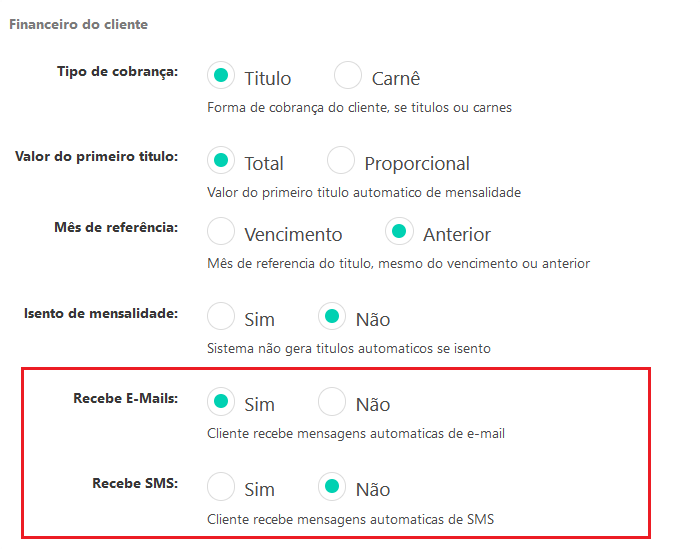
Em “Usar cliente” escolha PHPMailer ou Mutt (não SendEmail). Porta 587 com TLS ligado; evite a 465. Não há botão de teste nesta tela: envie um título pelo Financeiro e confira em Provedor › Logs de mensagens. Cada cliente precisa estar com “Recebe E-Mails” = Sim.
465 e 2525 também funcionam
Onde fica a tela de SMTP no MK-Auth
O caminho por extenso, com as alternativas que a documentação oficial registra.
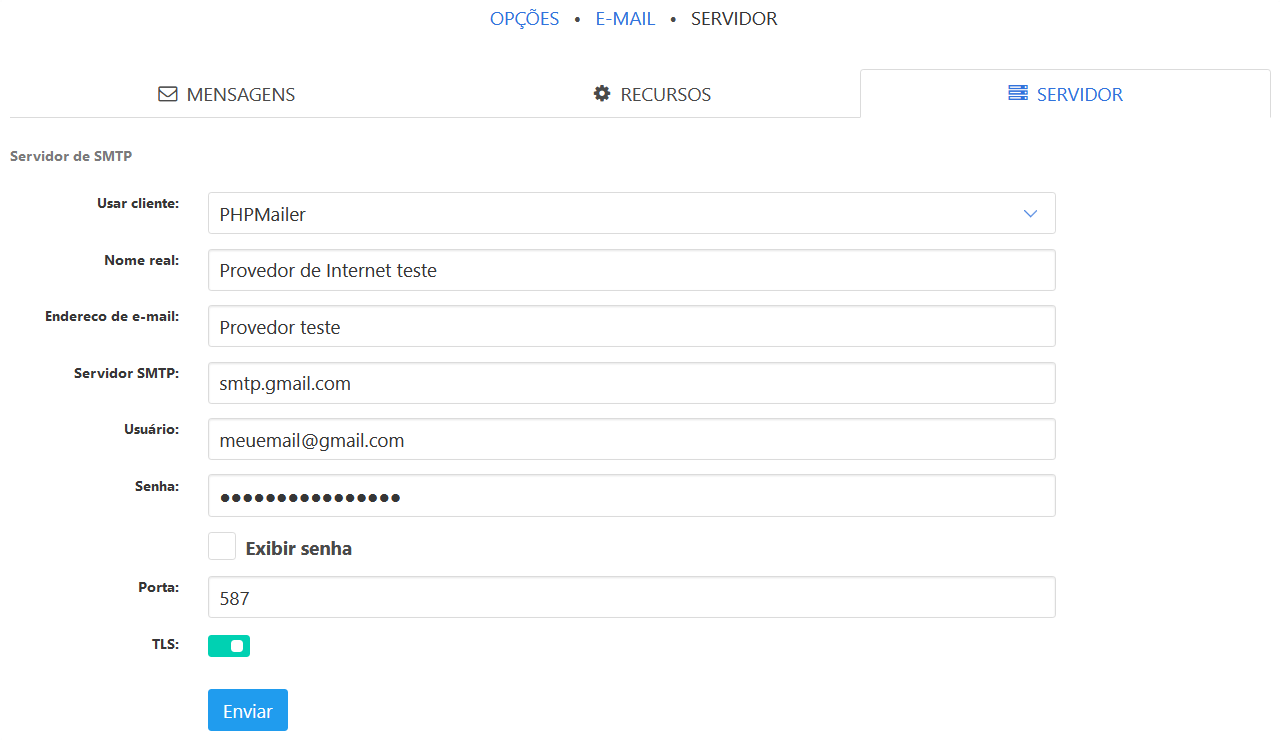
Menu superior OPÇÕES › Servidor de e-mail › aba SERVIDOR › seção "Servidor de SMTP". No topo da tela aparece "OPÇÕES • E-MAIL • SERVIDOR" e as três abas MENSAGENS | RECURSOS | SERVIDOR. (A wiki chama o item de "Servidor de e-mail"; o suporte no fórum escreve "Opções > configurar e-mail, na aba Servidor" — é a mesma tela.)
Versões e variantes
Sim, muda. VERSÕES ATUAIS (tela documentada pela equipe em 2022 e pela wiki em 2023/2024): OPÇÕES › Servidor de e-mail › aba SERVIDOR, com o campo "Usar cliente" (opções PHPMailer ou Mutt; o SendEmail sumiu na 25.01 "para quem não utilizava anteriormente" — instalações antigas que já o usavam ainda podem vê-lo). VERSÕES ANTIGAS (4.x, 18.x, 19.x): a tela ficava em Opções › Servidores › Externos, aba "e-mail", com "Programa: SendEmail / Mutt", "Endereco de e-mail", "Servidor SMTP", "Usuário", "Senha", "Porta", "TLS: Sim/Não" e um campo "Servidor PostMark › KEY" (deixe em branco). Os valores a preencher são os mesmos; só o caminho e alguns rótulos diferem. Mutt só existe na versão 64 bits. O botão de salvar aparece como "Gravar" na captura da equipe (2022) e como "Enviar" na captura da wiki (2024) — as duas são a mesma tela.
Fabricante: MK-AUTH (Pedro Filho / equipe MK-AUTH) — site oficial https://mk-auth.com.br; wiki oficial https://wiki.mk-auth.com.br; fórum oficial https://mk-auth.com.br/forum
Conferido na documentação oficial do fabricante em agosto de 2026. Confiança da verificação: alta. Se a tela mudou desde então, nos avise pelo WhatsApp e corrigimos.
Passo a passo no MK-Auth
Na ordem em que o fabricante documenta. Cada passo diz o campo, o que preencher e o erro mais comum ali; a fonte é a página ou a captura oficial que o sustenta.
Crie a credencial SMTP no painel do SendMix e anote usuário e senha (a senha aparece uma única vez).
Campo: app.sendmix.net › Credenciais
Valor: Usuário e senha da credencial; o domínio remetente precisa estar verificado (SPF/DKIM) no SendMix
Deixe essa aba aberta: você vai colar esses dados no MK-Auth em seguida.
Entre no Web Admin do MK-Auth e abra a tela do servidor de e-mail.
Campo: OPÇÕES › Servidor de e-mail › aba SERVIDOR
Valor: No topo da tela aparece 'OPÇÕES • E-MAIL • SERVIDOR'; abaixo, as abas MENSAGENS | RECURSOS | SERVIDOR e a seção 'Servidor de SMTP'
Em versões antigas (4.x/18.x/19.x) o caminho é Opções › Servidores › Externos › aba 'e-mail'. Se a sua tela tiver 'Programa: SendEmail / Mutt' em vez de 'Usar cliente', você está nessa variante — os valores são os mesmos.
Escolha o programa de envio.
Campo: Usar cliente:
Valor: PHPMailer (é o que a wiki mostra) ou Mutt (é o que a equipe mostra no exemplo oficial). Se aparecer SendEmail, não escolha.
A equipe MK-AUTH informou que o SendEmail foi descontinuado na 25.01 porque 'não suporta os novos tipos de autenticação exigidos pelos serviços de e-mail' e que 'o Mutt é o mais eficiente e o mais adaptável para o futuro'. Mutt só existe na versão 64 bits; se a opção não aparece, use PHPMailer.
Fonte: mk-auth.com.br › mk-auth-25-01-nao-envia-mensagem-de-e-mail →
Informe o nome que o cliente verá como remetente.
Campo: Nome real:
Valor: Nome do seu provedor (ex.: 'Provedor XYZ Internet' ou 'Financeiro Provedor XYZ')
É o nome que aparece antes do endereço na caixa de entrada do cliente (no arquivo que o MK-Auth gera para o Mutt, esse campo vira 'set realname'). Esse campo não existe na variante antiga (Servidores › Externos).
Informe o e-mail remetente. Use OBRIGATORIAMENTE um endereço do domínio que você verificou no SendMix.
Campo: Endereco de e-mail:
Valor: financeiro@seudominio.com.br (ou cobranca@, contato@ — desde que seudominio.com.br esteja verificado no SendMix)
Se colocar um @gmail.com ou um domínio não verificado, o SendMix recusa o envio ou o e-mail volta a cair no spam. Na variante antiga o campo tem o mesmo nome, na seção 'Dados de envio'.
Informe o servidor SMTP do SendMix.
Campo: Servidor SMTP:
Valor: smtp.sendmix.net
Só o nome do servidor, sem 'http://', sem porta e sem espaços.
Informe o usuário da credencial SMTP do SendMix.
Campo: Usuário:
Valor: o usuário gerado em app.sendmix.net › Credenciais
Não é o seu e-mail nem o login do painel do SendMix: é o usuário da credencial SMTP. Cole exatamente como foi gerado.
Informe a senha da credencial SMTP.
Campo: Senha: (se houver a caixa 'Exibir senha', marque para conferir)
Valor: a senha da credencial SMTP do SendMix
Confira caractere por caractere; se perdeu a senha, gere uma credencial nova no SendMix. A caixa 'Exibir senha' aparece nas capturas de 2024 e no exemplo da equipe, mas não na captura mais antiga de 2022 — depende da versão.
Informe a porta.
Campo: Porta:
Valor: 587
587 é a porta das duas capturas oficiais do MK-Auth (equipe 2022 e wiki 2024). Se o seu link bloquear a 587, tente 2525 mantendo TLS ligado (o campo aceita qualquer número, mas nenhuma fonte do MK-Auth testou 2525). Evite 465: usuários relataram no fórum que 465 não funcionou e 587 resolveu.
Ligue o TLS.
Campo: TLS: (chave liga/desliga; na variante antiga é 'TLS: Sim / Não')
Valor: Ligado (Sim)
O SendMix exige criptografia. Na 587 (e na 2525) o TLS é o STARTTLS, que é o que essa chave ativa: o arquivo que o MK-Auth gera para o Mutt usa 'smtp://servidor:porta/' com 'ssl_starttls = yes'. Os dois exemplos oficiais usam 587 + TLS ligado.
Salve.
Campo: Botão 'Gravar' (em algumas versões o mesmo botão se chama 'Enviar')
Valor: —
O botão só grava a configuração; ele não dispara e-mail de teste (não há botão de teste nessa tela). Teste no passo seguinte.
Faça um envio de teste real.
Campo: PROVEDOR › (seção GERENCIAR) › Backup do sistema › ícone de engrenagem 'Configurar envio email / ftp / pen' › aba 'E-Mail' › botão 'Testar'
Valor: Na aba E-Mail, ative o envio por e-mail, informe um endereço seu, clique em 'Gravar' e depois em 'Testar'
A wiki avisa: 'Para o envio do backup via email funcionar, você precisa ter configurado um Servidor de e-mail'. Os rótulos exatos dos campos dessa aba (ex.: 'Utilizar', 'E-Mail') não estão em fonte oficial — vá pelo que a tela mostrar. Alternativa mais próxima do uso real: FINANCEIRO › (seção TÍTULOS) › Títulos a receber › botão 'Enviar' num título de um cliente de teste com o seu e-mail cadastrado. Confira o resultado em PROVEDOR › (seção LOGS) › Logs de mensagens (a tela mostra 'LOGS • MENSAGENS ENVIADAS').
Fonte: mk-auth.com.br › como-salvar-backup-autom-tico-do-mkauth-mega →
Libere o recebimento de e-mails automáticos nos clientes (senão o boleto e os avisos não saem).
Campo: CLIENTES › (seção RELACIONAR) › Lista todos os clientes › 'Alterar' no cliente (ou selecione todos) › aba 'Financeiro' › seção 'Financeiro do cliente' › 'Recebe E-Mails:'
Valor: Sim
A wiki e a equipe MK-AUTH repetem isso em todo chamado: configurar o servidor não basta, cada cliente precisa estar com 'Recebe E-Mails' em Sim (a legenda do campo é 'Cliente recebe mensagens automaticas de e-mail'; o suporte chama de 'Recebe E-mails automáticos'). Também confira em OPÇÕES › Servidor de e-mail › aba MENSAGENS se cada mensagem de cobrança tem 'Assunto' e 'Mensagem' preenchidos — a wiki diz que 'o sistema não enviará mensagens sem conteúdo'.
Remetente: o nome e o endereço que o cliente vê
O remetente é definido na própria tela do SMTP: OPÇÕES › Servidor de e-mail › aba SERVIDOR, campos 'Nome real' (nome de exibição — vira 'set realname' no arquivo do Mutt) e 'Endereco de e-mail' (endereço remetente — vira 'set from'). Na variante antiga (Opções › Servidores › Externos › aba e-mail) só existe 'Endereco de e-mail', na seção 'Dados de envio'. Regra do SendMix: o 'Endereco de e-mail' precisa pertencer ao domínio verificado no SendMix (SPF/DKIM) — por exemplo financeiro@seudominio.com.br; nunca use @gmail.com, @hotmail.com ou um domínio que ainda não passou na verificação, pois o SendMix não assina e o envio é recusado ou cai no spam. Não há remetente separado por tipo de mensagem: todas as mensagens (boleto, vencimento, atraso, corte, backup, helpdesk) saem com esse mesmo remetente. Exceção: se em OPÇÕES › Configurar Recursos a opção 'Repassar o e-mail do clientes' (integração Efí/Gerencianet) estiver em Sim, a cobrança sai pelo gateway, não pelo seu SMTP.
Como testar no MK-Auth
Não existe botão de teste na tela do SMTP (OPÇÕES › Servidor de e-mail › SERVIDOR) — só o botão Gravar/Enviar. Teste oficial mais direto: PROVEDOR › (seção GERENCIAR) › Backup do sistema › ícone de engrenagem 'Configurar envio email / ftp / pen' › aba 'E-Mail': ative o envio por e-mail, informe o seu endereço, clique em 'Gravar' e depois em 'Testar' (o fórum oficial confirma as abas E-Mail/FTP/Pen/MEGA e os botões 'Gravar' e 'Testar' — 'nas outras opções de backup, como email e ftp, tem o botão de testar'). A wiki exige que o 'Servidor de e-mail' esteja configurado antes. Se esse teste falhar por tamanho do anexo, não é culpa do SMTP. Segundo teste, mais próximo do uso real: FINANCEIRO › (seção TÍTULOS) › Títulos a receber › 'Enviar' num título de um cliente de teste com o seu e-mail cadastrado ('Clique aqui para enviar o título por E-mail informado no cadastro do cliente'). Depois confira em PROVEDOR › (seção LOGS) › Logs de mensagens (tela 'LOGS • MENSAGENS ENVIADAS', colunas LOGIN / PARA / MENSAGEM / DATA), que lista 'todas as logs de mensagens enviadas', manuais e do robô mk-bot. Se a mensagem chegou na caixa de entrada e o painel do SendMix mostra o envio, está pronto.
Armadilhas comuns no MK-Auth
O que costuma dar errado na configuração e como evitar.
- 'Usar cliente' = SendEmail: a equipe MK-AUTH descontinuou o SendEmail na 25.01 ('não suporta os novos tipos de autenticação'); ele só continua aparecendo em instalações antigas que já o usavam. Use PHPMailer ou Mutt. Em versões antigas, o SendEmail dava 'TLS setup failed / handshake failure' por usar SSLv3/TLSv1.
- Mutt só existe na versão 64 bits do MK-Auth (aviso oficial na wiki). Se a opção não aparece, use PHPMailer ou migre para 64 bits.
- Desligar o TLS 'para ver se funciona': o SendMix exige autenticação e STARTTLS na 587/2525. Fóruns antigos sugerem 'desativa o TLS' ou 'usa a porta 25' — isso não serve para o SendMix (e num chamado oficial o erro era justamente timeout na porta 25; a solução foi trocar a porta). Mantenha 587 + TLS ligado.
- Porta 465 com TLS ligado: no MK-Auth a chave TLS ativa STARTTLS (smtp:// + ssl_starttls no arquivo do Mutt), e usuários relataram no fórum que 465 não funcionou (HostGator, Locaweb) e 587 resolveu. Use 587 (ou 2525 se bloqueada).
- Remetente fora do domínio verificado: preencher 'Endereco de e-mail' com Gmail/Hotmail ou domínio não verificado no SendMix faz o envio falhar ou cair no spam. Use um endereço do domínio verificado.
- Senha antiga no campo: ao trocar de Gmail/Hotmail para o SendMix, muita gente deixa a senha de app antiga. Marque 'Exibir senha' (se houver) e confira.
- Usuário com formato estranho: há relatos de servidores que trocam o '@' por '=' no usuário (Hostnet); no SendMix o usuário é exatamente o gerado em Credenciais — cole sem alterar.
- Servidor configurado mas cliente não recebe: falta 'Recebe E-Mails: Sim' na aba Financeiro do cliente (resposta padrão da equipe MK-AUTH) ou a mensagem em OPÇÕES › Servidor de e-mail › MENSAGENS está com 'Assunto'/'Mensagem' em branco (a wiki diz que o sistema não envia mensagem sem conteúdo).
- Mensagem 'colocada na fila para envio' sem nada sair: o MK-Auth enfileira e envia pelo robô mk-bot; confira PROVEDOR › LOGS › Logs de mensagens. Em vários chamados a solução da equipe foi rodar o update pelo terminal 3 vezes e reiniciar o sistema.
- Servidor com dois links de internet: um usuário resolveu criando rota fixa para o MK-Auth sair sempre pelo mesmo link; se a saída alterna entre IPs, a conexão SMTP pode falhar.
- Gateway Efí/Gerencianet com 'Repassar o e-mail do clientes' = Sim (OPÇÕES › Configurar Recursos) envia a cobrança pelo gateway, não pelo seu SMTP — se quiser que o boleto saia pelo SendMix, desative essa opção e use 'Recebe E-Mails' do cliente.
- Backup pesado por e-mail: o teste da aba Backup › E-Mail pode falhar por tamanho do anexo (limite do destino), não por configuração do SMTP; para validar só o SMTP, envie um título com 'Enviar'.
- Confusão de nomes de menu: a wiki escreve 'GERENCIAR > Backup do sistema', 'TÍTULOS > Títulos a receber', 'LOGS > Logs de mensagens' e 'RELACIONAR > Lista todos clientes' — são seções (colunas) dentro dos menus PROVEDOR, FINANCEIRO, PROVEDOR e CLIENTES, não menus superiores.
O que não confirmamos na documentação do fabricante
Estes pontos não aparecem na documentação oficial que consultamos, então não afirmamos nada sobre eles. Se você usa o MK-Auth e souber a resposta, nos avise pelo WhatsApp: corrigimos a página e damos o crédito.
- Os rótulos exatos dos campos da aba 'E-Mail' na configuração de envio de backup (ex.: 'Utilizar', 'E-Mail'): nenhuma fonte oficial em texto ou imagem os mostra; só as abas (E-Mail/FTP/Pen/MEGA) e os botões 'Gravar' e 'Testar' estão confirmados.
- Se a porta 2525 funciona no MK-Auth: nenhuma fonte do MK-Auth cita 2525; o campo 'Porta' é livre, então deve aceitar, mas ninguém testou.
- Comportamento da chave TLS com a porta 465 (TLS implícito) no PHPMailer: não documentado. No Mutt, o arquivo gerado usa smtp:// + ssl_starttls (STARTTLS); no PHPMailer não há fonte. Só há relatos de usuários de que 465 não funcionou e 587 sim.
- A versão exata em que a tela mudou de 'Opções › Servidores › Externos' para 'Opções › Servidor de e-mail' (com 'Usar cliente' e 'Nome real'): o changelog oficial só cita a integração com Mutt (4.100–4.113); nada sobre PHPMailer, rename da tela ou fim do SendEmail.
- A versão em que o botão passou de 'Gravar' (captura da equipe, 2022) para 'Enviar' (captura da wiki, 2024): as duas grafias estão confirmadas, mas não a versão da troca.
- A versão em que a caixa 'Exibir senha' apareceu: presente nas capturas de 2024 e no 'exemplo' da equipe, ausente na captura do passo 14 do tutorial do Gmail (2022).
- A lista completa de opções de 'Usar cliente' em cada versão: confirmado PHPMailer e Mutt (duas capturas oficiais) e a remoção do SendEmail na 25.01 'para quem não utilizava anteriormente'.
Documentação consultada
As páginas, capturas e tópicos oficiais do fabricante em que este guia se apoia.
- wiki.mk-auth.com.br › wiki_conf_email_msg
- wiki.mk-auth.com.br › wiki_conf_email_serv
- wiki.mk-auth.com.br › mk_email_serve.png
- wiki.mk-auth.com.br › mk_cliente_msg.png
- wiki.mk-auth.com.br › wiki_conf_backup
- wiki.mk-auth.com.br › wiki_backup
- wiki.mk-auth.com.br › wiki_titulos_receber
- wiki.mk-auth.com.br › wiki_logs_enviadas
- wiki.mk-auth.com.br › wiki_conf_externos
- mk-auth.com.br › manual-de-como-gerar-senha-de-app-no-gmail
- mk-auth.com.br › mk-auth-25-01-nao-envia-mensagem-de-e-mail
- mk-auth.com.br › mk-auth-nao-esta-enviando-e-mail
- mk-auth.com.br › configurar-envio-de-email
- mk-auth.com.br › como-salvar-backup-autom-tico-do-mkauth-mega
- mk-auth.com.br › mkuath-n-o-envia-email-1
Perguntas sobre o SendMix no MK-Auth
As dúvidas gerais de quem vai trocar o SMTP, e as específicas deste sistema que a documentação sustenta.
Preciso trocar de sistema de gestão?
Não. O SendMix não substitui o seu ERP: ele substitui o servidor de saída que o ERP usa para mandar e-mail. O restante do seu fluxo — geração de boleto, régua de cobrança, modelos — continua igual.
Vocês garantem que o e-mail chega na caixa de entrada?
Não, e desconfie de quem garantir. Uma resposta positiva do servidor de destino significa que ele aceitou a mensagem, não que ela foi parar na caixa de entrada — a decisão final é do provedor do destinatário. O que fazemos é cuidar de tudo que está sob controle: domínio autenticado, IP com reputação acompanhada e lista limpa. E mostramos, mensagem por mensagem, o que o destino respondeu.
Como faço para sair, se não gostar?
Você aponta o SMTP do seu sistema de volta para onde estava. Não há contrato de permanência nem multa por saída.
Configurei o servidor no MK-Auth e o cliente não recebe o boleto. O que falta?
Cada cliente precisa estar com “Recebe E-Mails” = Sim (CLIENTES › Lista todos os clientes › Alterar › aba Financeiro). Confira também, em OPÇÕES › Servidor de e-mail › aba MENSAGENS, se cada mensagem de cobrança tem Assunto e Mensagem preenchidos: a wiki diz que o sistema não envia mensagem sem conteúdo. O resultado fica em PROVEDOR › Logs de mensagens.
Qual programa escolher em “Usar cliente”: PHPMailer, Mutt ou SendEmail?
PHPMailer (o que a wiki mostra) ou Mutt (o que a equipe mostra no exemplo oficial). Não escolha SendEmail: a equipe MK-AUTH o descontinuou na versão 25.01 porque não suporta os novos tipos de autenticação. O Mutt só existe na versão 64 bits; se a opção não aparece, use PHPMailer.
Comece pelo teste grátis
A conta vem com 500 e-mails grátis para você configurar o MK-Auth, enviar um boleto de teste e ver a resposta do Gmail ou do Outlook no painel — sem cartão, sem mensalidade. Se preferir, mandamos a configuração pronta pelo WhatsApp.
MK-Auth é marca de seu respectivo titular, citada aqui apenas por compatibilidade técnica. O SendMix não tem vínculo, parceria nem representação com o fabricante; os caminhos e nomes de campo acima vêm da documentação pública dele e podem mudar sem aviso.